iPhone
iOS 18 ou version ultérieure.
 FrançaisFR

BÊTA · PREMIERS PAS
Installez Plink, connectez vos lunettes, créez votre première page HUD et gardez sous les yeux les données qui comptent pour vous.
iOS 18 ou version ultérieure.
Lunettes connectées.
Un modèle compatible, avec le champ de données Plink gratuit sur Connect IQ.
Pour l’instant, Plink reçoit les données d’activité en direct via Garmin Connect IQ sur les modèles Edge ci-dessous.
Suivez ces étapes dans l’ordre pour relier l’app Plink, le champ de données Connect IQ et vos lunettes.
Téléchargez Plink sur l’App Store et lancez la configuration.
Installez le champ de données Plink gratuit sur votre Garmin Edge compatible.
Ouvrez Plink, recherchez vos lunettes et suivez les étapes de connexion.
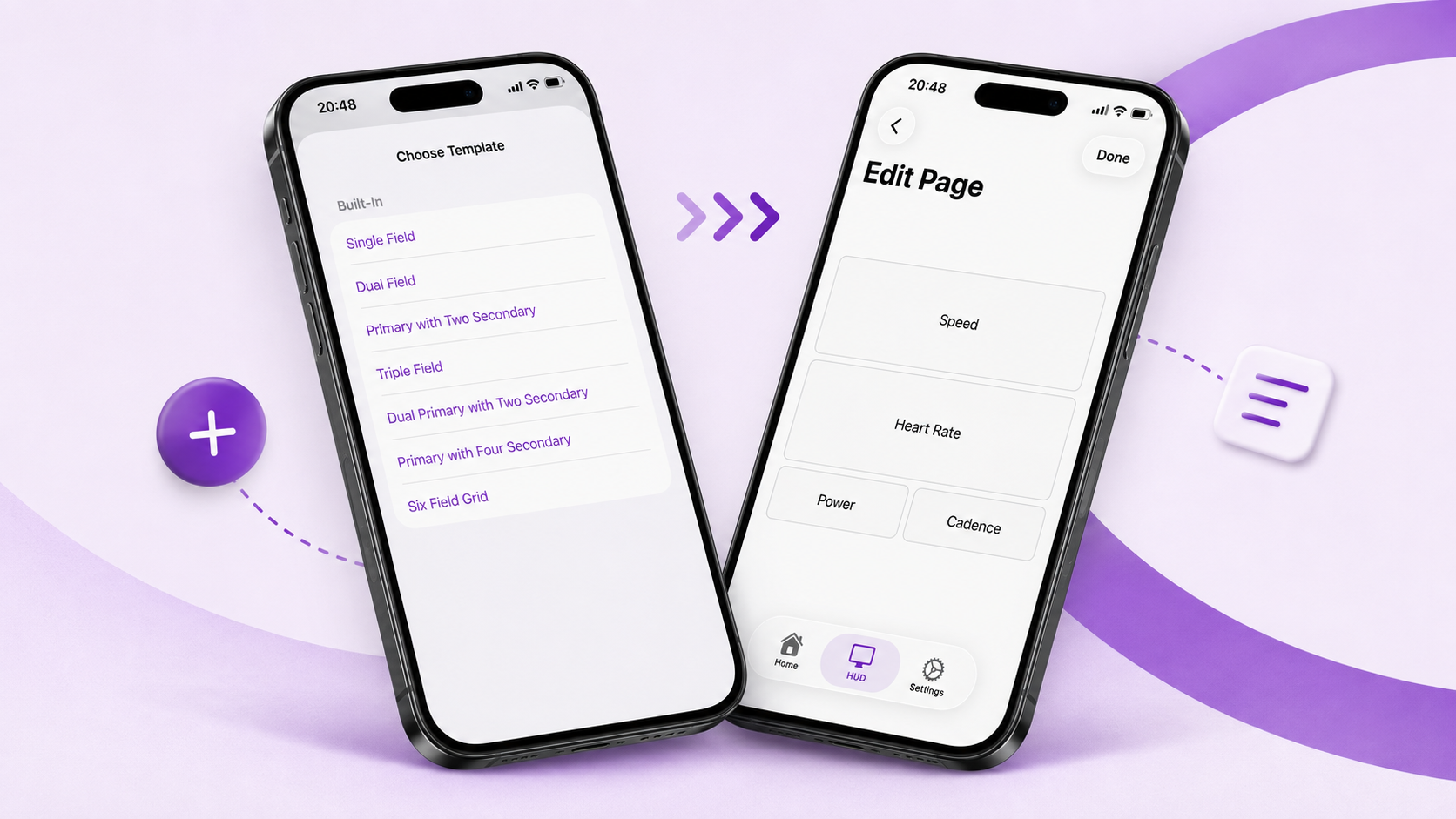
Choisissez une disposition, attribuez les métriques, vérifiez l’aperçu et enregistrez-la.
Faites votre choix parmi une quarantaine de champs, dont la vitesse, la puissance, la fréquence cardiaque, la cadence, l’altitude et la batterie.
Placez-le sur un écran de données du profil d’activité que vous utilisez.
Avant de partir, vérifiez dans Plink que les lunettes sont bien connectées.
Les métriques s’affichent sur la page HUD active au fur et à mesure que votre Edge transmet les données.
Passez d’une page à l’autre d’un geste sur les lunettes, avec Siri ou avec l’app Raccourcis.
Posez-la à la communauté Plink, comparez les configurations et partagez vos retours avec l’équipe.
Plink est en version bêta. Consultez la liste des problèmes connus, installez l’app et le champ de données, puis suivez la configuration initiale.